¶ Introducción
La herramienta antifraude de EMMA (SQDO) permite detectar y gestionar tráfico potencialmente fraudulento o no válido generado a través de las campañas publicitarias de afiliación. Es decir, permite asegurar la calidad del tráfico de tus campañas mediante la aplicación de reglas automáticas de detección en tiempo real.
Esta funcionalidad se configura mediante plantillas reutilizables en el menú SQDO, las cuales se aplican de forma individualizada a cada campaña desde el Apptracker. Puedes ver más información sobre la configuración del modo antifraude a cada campaña aquí.
¶ Consideraciones generales
- Powlinks: El módulo antifraude se aplica únicamente a los powlinks creados desde EMMA.
- Casos especiales: Aunque las campañas de Reddit y Microsoft se imden a través de trackers, estas quedan fuera del control del módulo antifraude. Por este motivo, una campaña que tenga configurada una protección antifraude no permimtirá crear powlinks vinculados a estas redes.
- Fechas de inicio y fin: Cuando una campaña tiene definido un periodo de actividad y tiene activada la protección antifraude, los clics o eventos registrados fuera de dicho periodo se consideran automáticamente tráfico fraudulento.
¶ Modos de funcionamiento
Al configurar el módulo Antifraude en una campaña, puedes seleccionar entre dos modos de funcionamiento:
-
Activo: Evalúa y bloquea el tráfico que no cumple con los criterios establecidos en función de las reglas antifraude configuradas.
- El tráfico rechazado no se atribuye.
- El clic se registra como Rechazado.
- El usuario es redirigido a la URL Fallback configurada.
-
Monitorización: Evalúa y etiqueta el tráfico que no cumple con los criterios establecidos en las reglas de fraude sin bloquear el tráfico.
- El tráfico se atribuye con normalidad.
- Los clics identificados como sospechosos se registran como Etiquetados.
¶ SQDO
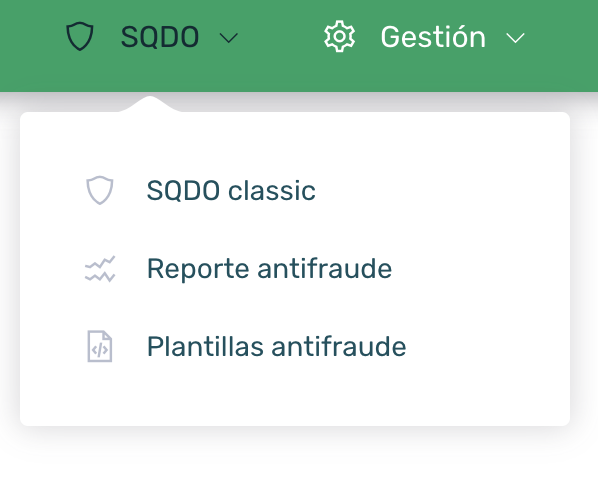
Desde el menú principal de EMMA, accede a la sección SQDO. Desde aquí puedes acceder a Plantillas Antifraude y al Reporte Antifraude.
¶ Plantillas antifraude
Las Plantillas Antifraude centralizan las reglas de validación para detectar trádico fraudulento o no válido. Se crean y administran desde el menú principal en la opción SQDO > Plantillas antifraude. Esto permite mantener criterios estandarizados y aplicarlos rápidamente a múltiples campañas.
En la vista general encontrarás una tabla dónde podrás ver el listado completo de plantillas previamente creadas.
La informción disponible en esta tabla es:
- Id: Identificador único de cada una de las diferentes plantillas creadas.
- Nombre: Nombre identificativo establecido a cada plantilla en el momento de su creación.
- Campañas asociadas: Número de campañas que tienen vinculada cada una de las diferentes plantillas.
Además, podemos buscar una plantilla concreta escribiendo el nombre en el buscador, descargar la tabla con su contenido y crear nuevas plantillas antifraude.
¶ Crear una plantilla antifraude
Para crear una plantilla antifraude nueva, tan solo tienes que ir a SQDO > Plantillas Antifraude y seguir estos pasos:
-
Haz clic en Nueva plantilla de antifraude.
-
Establece un nombre identificativo para tu plantilla.
-
Configura las reglas y filtros que quieras aplicar dentro de los disponibles:
- IPs
- Límite de clics por IP: Limita el número máximo de clics permitidos procedentes de una misma dirección IP en un periodo determinado.
- VPN / Proxy: Ajusta el porcentaje de clics aceptados que pueden provenir de conexiones anonimizadas (VPN o servidores Proxy).
- Parámetros de validación: Define qué parámetros exactos deben estar obligatoriamente presentes en la URL del clic para considerarlo legítimo.
- Parámetros de bloqueo: Especifica parámetros prohibidos. Si estos parámetros están presentes en la URL de clic, el clic se bloquea automáticamente.
- Spoofing y dispositivos: Identifica y rechaza el tráfico automatizado generado mediante scripts, bots o entornos de dispositivos emulado
- Procedencia del tráfico: Restringe los clics entrantes permitiendo u ocultando tráfico procedente de dominios, referrers o temáticas no autorizadas
- Sistemas operativos: Permite el tráfico única y exclusivamente procedente de los sistemas operativos seleccionados.
- Dispositivos: Permite el tráfico única y exclusivamente procedente de los dispositivos seleccionados.
- Tipo de conexión: Permite el tráfico única y exclusivamente procedente de los tipos de conexión seleccionados.
- Países: Permite el tráfico única y exclusivamente procedente de los paises seleccionados.
- Regiones: Permite el tráfico única y exclusivamente procedente de las regiones seleccionadas.
- Ciudades: Permite el tráfico única y exclusivamente procedente de las ciudades seleccionadas.
- Días de la semana: Permite el tráfico única y exclusivamente de los días seleccionados.
- Huso horario: Permite el tráfico única y exclusivamente dentro del huso horario seleccionados.
- Rango horario: Permite el tráfico única y exclusivamente procedente de las frnajas de horas seleccionadas.
- IPs
-
Guarda la plantilla.
Una vez creada, la plantilla estará disponible para asignarla a las campañas.
Es importante tener en cuenta que sólo serán evaluadas las reglas que estén activas (el interruptor marcado en verde). Las plantillas pueden contener una única regla para su validación o multiples reglas en el caso de campañas más complejas y restrictivas.
¶ Editar, clonar y eliminar plantillas
Una vez que disponemos de plantillas creadas, estas se pueden editar, clonar y eliminar desde el menú contextual a la izquierda del nombre:
- Editar: Al editar una plantilla puedes llevar a cabo cambios en la configuración de las reglas de la plantilla.
Los cambios aplicados no se reflejan de forma inmediata en las restricciones de la campaña, sino que tienen caché. También es importante que tengas en cuenta que los cambios que se apliquen a la plantilla afectarán a todas las campañas que estén usando dicha plantilla.
- Clonar: Clonar una plantilla nos permite replicar una configuración de forma rápida para crear otra plantilla nueva.
- Eliminar: Permite eliminar aquellas plantillas que ya no estén vigentes o que se hayan creado de forma errónea.
Sólo se pueden eliminar aquellas plantillas que no estén siendo usadas por ninguna campaña.
¶ Reporte Antifraude
Para medir el impacto de las reglas antifraude y analizar la calidad de las fuentes de medios, EMMA incluye una sección específica de reporting en SQDO > Reporting.
En la parte superior se encuentra la barra donde podrás modificar el rango de fechas, de forma predefinida muestra los últimos 7 dias, y la agrupación, que puede ser por dias, semanas o meses.
Además, encontramos una barra gris de filtrado donde podremos seleccionar si queremos ver todas las campañas con antifraude, solo las que lo tengan en modo activo o solo las que lo tengan en modo monitorización. También podremos seleccionar campañas y fuentes de medios concretas para sacar su reporting.
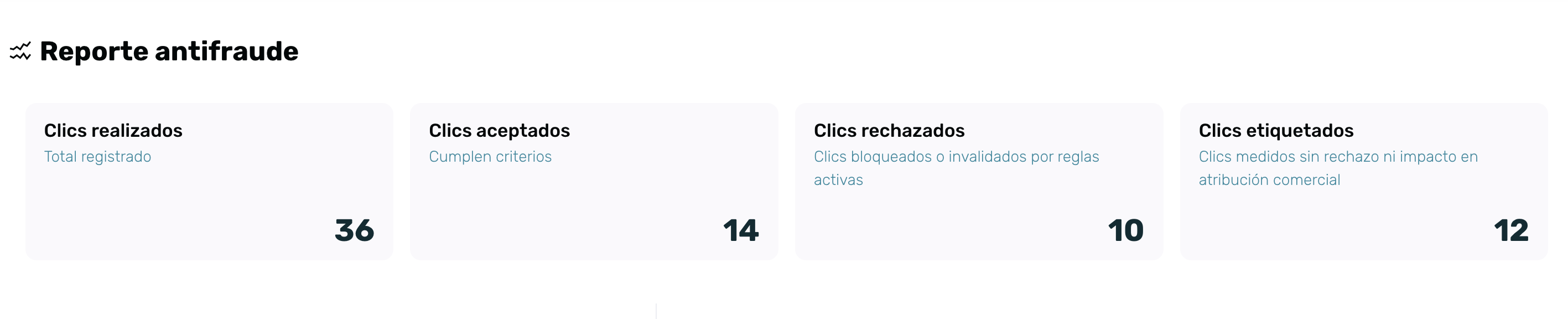
En la parte superior del reporte se muestran las principales métricas del periodo seleccionado:
- Clics realizados: Total de clics registrados antes de aplicar las reglas antifraude.
- Clics aceptados: Clics que cumplen las reglas antifraude y continúan con el proceso habitual de atribución.
- Clics rechazados: Clics que incumplen las reglas antifraude activas y son bloqueados y redirigidos a la URL de fallback.
- Clics etiquetados: Clics detectados como fraudulentos en campañas configuradas en Modo Monitorización. Se registra la detección, pero el clic no se bloquea.
¶ Resumen de clics
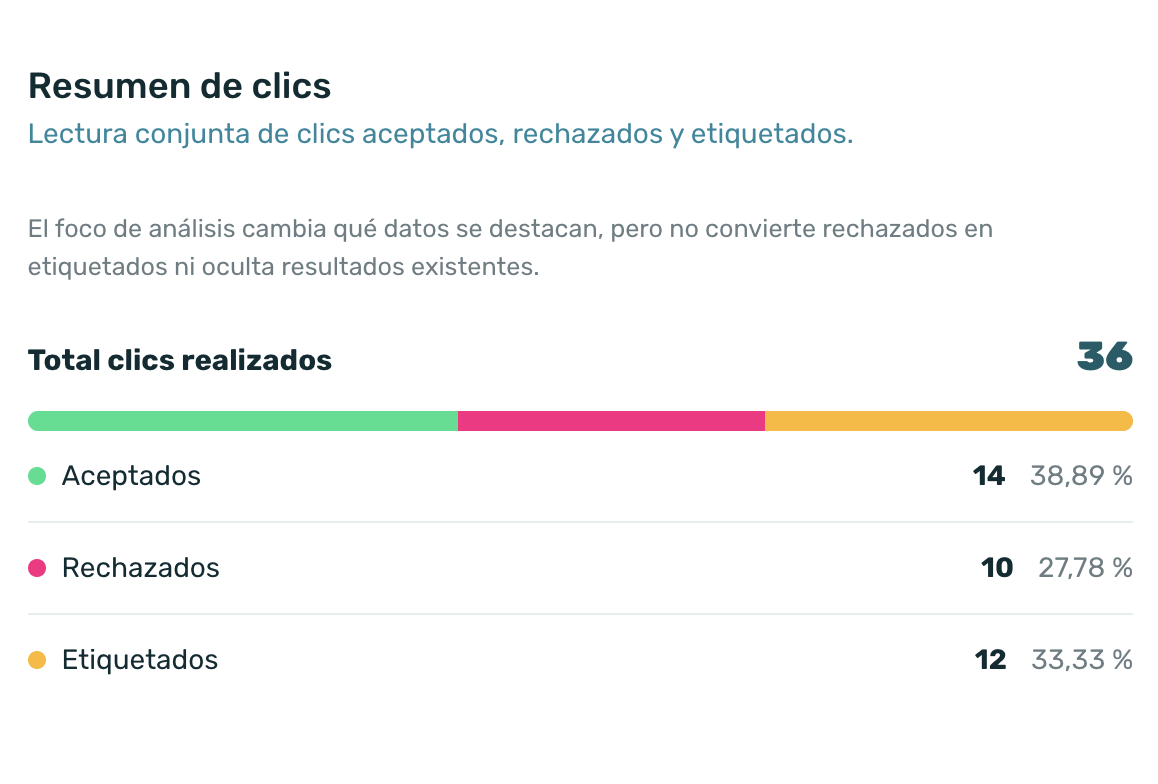
El Resumen de clics muestra la distribución del tráfico analizado entre Aceptados, Rechazados y Etiquetados, mostrando tanto el volumen de clics como su proporción sobre el total analizado.
¶ Evolución de clics
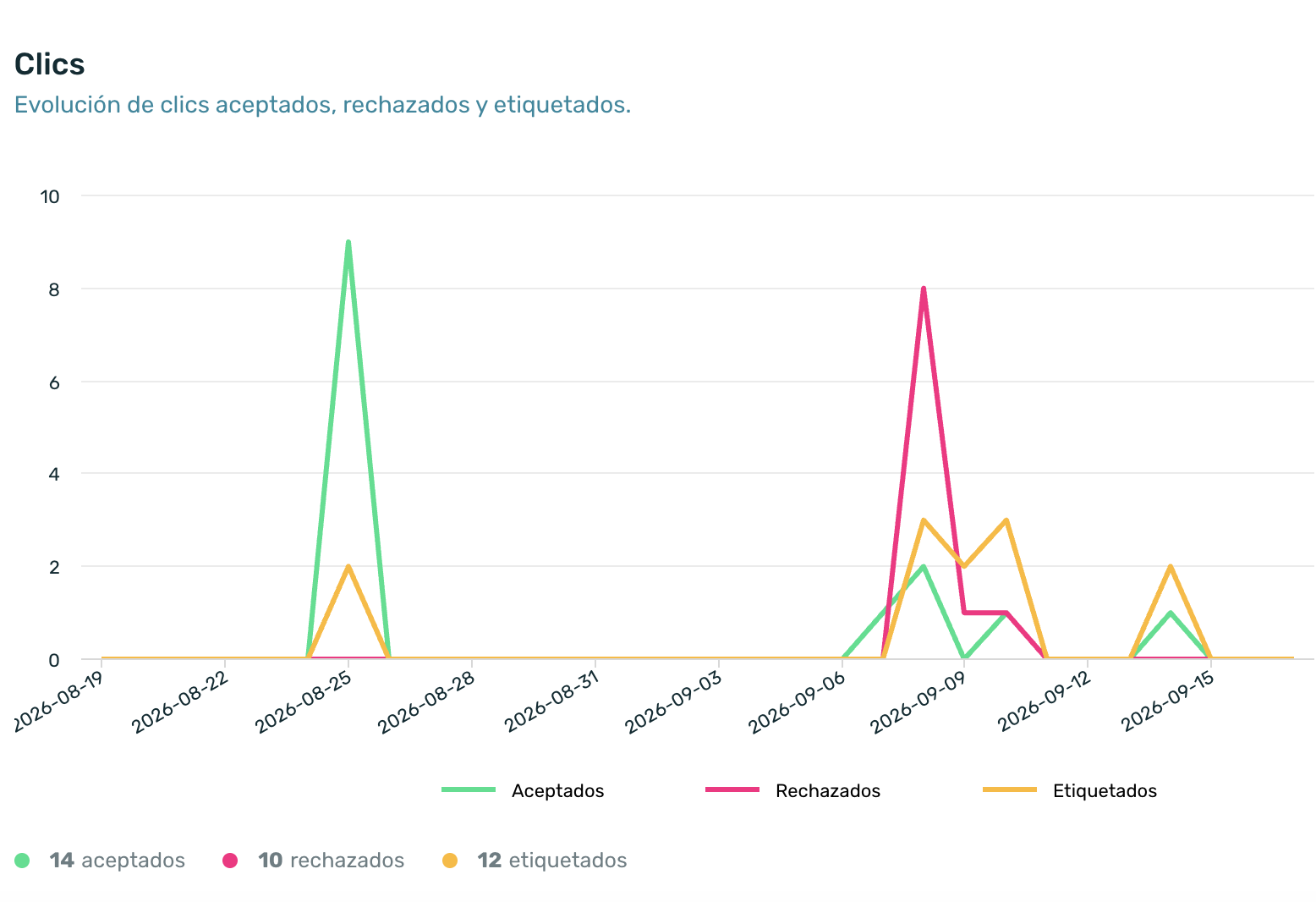
La sección Evolución de clics muestra el comportamiento del tráfico a lo largo del tiempo, diferenciando entre Aceptados, Rechazados y Etiquetados. La información puede consultarse con una agrupación diaria, semanal o mensual, en función del periodo seleccionado.
El gráfico facilita la identificación de posibles variaciones o picos de tráfico rechazado o etiquetado. Además, cada una de las series puede mostrarse u ocultarse desde la leyenda.
¶ Causas de rechazo y etiquetado
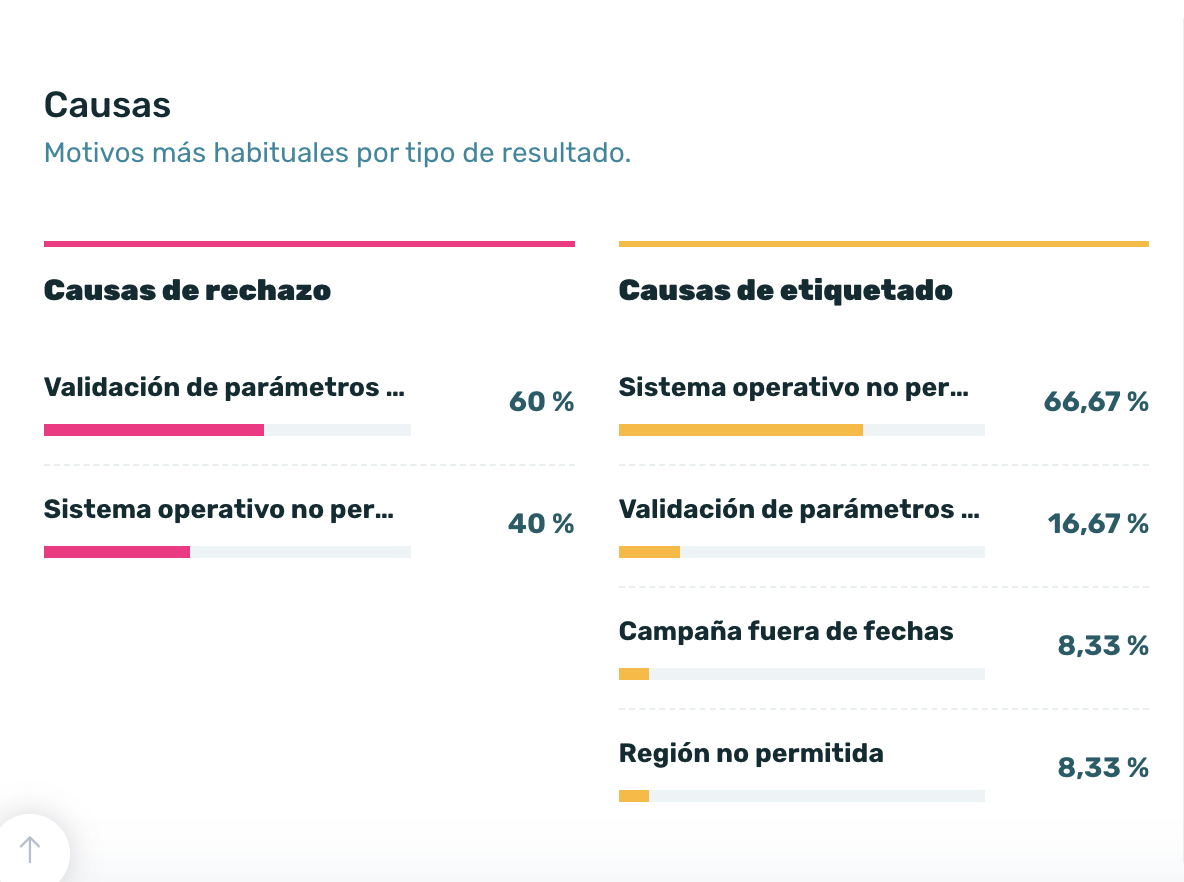
En la parte inferior del reporte se muestran las causas de detección, que permiten analizar qué reglas antifraude han provocado el rechazo o etiquetado de los clics.
Las causas se presentan diferenciando entre Causas de rechazo, correspondientes a bloqueos reales, y Causas de etiquetado, correspondientes a detecciones realizadas en campañas configuradas en Modo Monitorización.
Entre las causas que pueden aparecer se encuentran:
- Máximo de clics permitidos por IP: Se produce cuando se ha alcanzado el volumen máximo de clics por IP configurado en las reglas antifraude.
- IP de VPN o proxy en el clic: Se produce cuando el clic procede de una VPN o proxy y se ha alcanzado el límite configurado en las reglas antifraude.
- Validación de parámetros en el clic: Se produce cuando el clic contiene un parámetro que no está incluido en la configuración de parámetros a validar de las reglas antifraude.
- Bloqueo de parámetros en el clic: Se produce cuando el clic contiene un parámetro incluido en la configuración de parámetros bloqueados de las reglas antifraude.
- Emuladores y bots: Se produce cuando el clic se realiza a través de un emulador y/o bot.
- Referer no permitido por temática: Se produce cuando el clic procede de una temática bloqueada en las reglas antifraude.
- Sistema operativo no permitido: Se produce cuando el clic se realiza desde un sistema operativo no permitido en las reglas antifraude.
- Tipo de dispositivo no permitido: Se produce cuando el clic se realiza desde un tipo de dispositivo no permitido en las reglas antifraude.
- Tipo de conexión no permitida: Se produce cuando el clic se realiza desde un tipo de conexión no permitido en las reglas antifraude.
- País no permitido: Se produce cuando el clic se realiza desde un país no permitido en las reglas antifraude.
- Región no permitida: Se produce cuando el clic se realiza desde una región no permitida en las reglas antifraude.
- Ciudad no permitida: Se produce cuando el clic se realiza desde una ciudad no permitida en las reglas antifraude.
- Días de la semana no permitidos: Se produce cuando el clic se realiza en un día de la semana no permitido en las reglas antifraude.
- Zona horaria no permitida: Se produce cuando el clic se realiza desde una zona horaria no permitida en las reglas antifraude.
- Hora no permitida: Se produce cuando el clic se realiza en una hora no permitida en las reglas antifraude.
- Campaña fuera de fechas: Se produce cuando el clic se realiza fuera de las fechas de inicio y fin configuradas en la campaña.
Estas causas están relacionadas con las reglas configuradas en la plantilla antifraude aplicada a cada campaña.
¶ Fuentes de medios
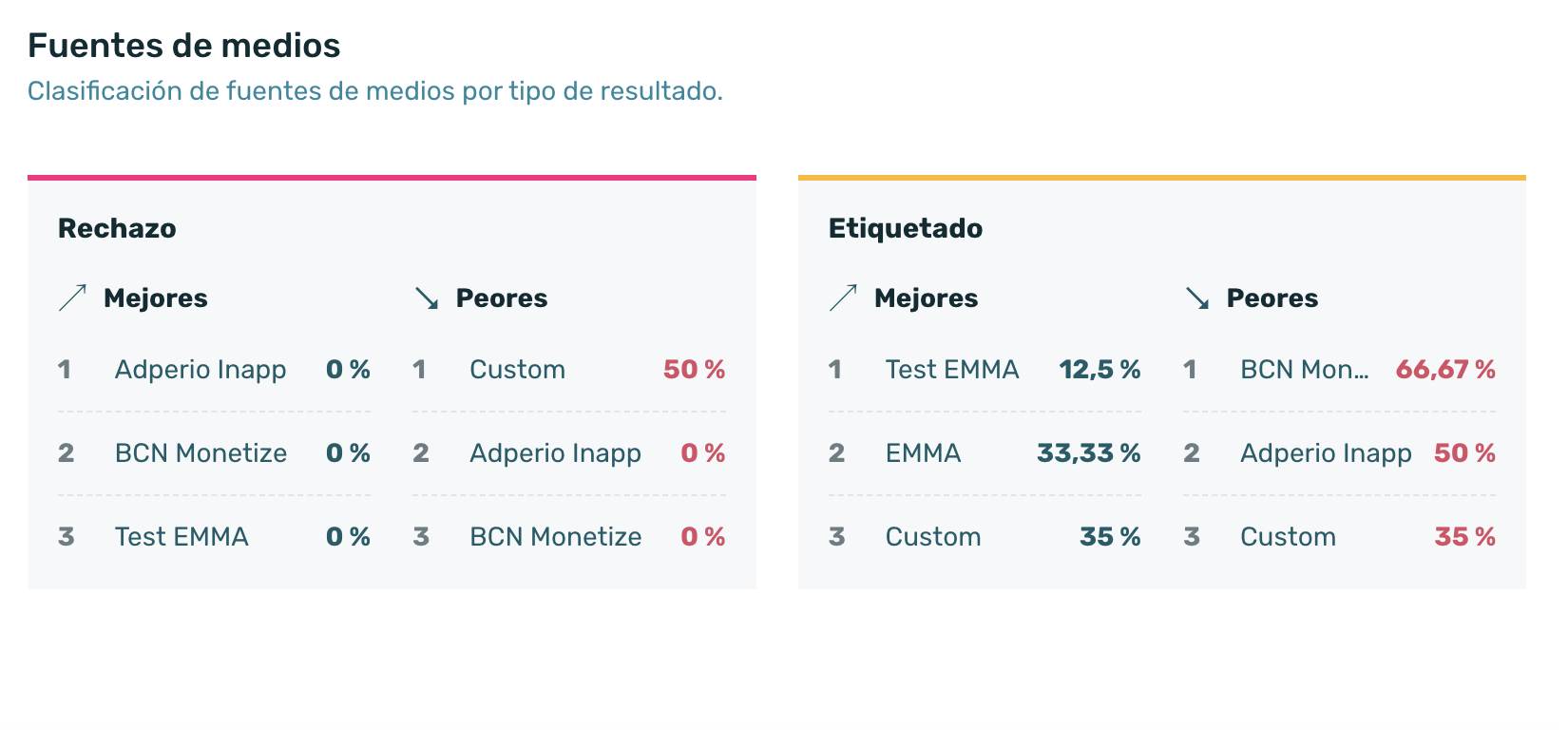
En último lugar encontramos la sección Fuentes de medios la cual permite analizar la calidad del tráfico generado por las diferentes fuentes de medios, diferenciando entre clics rechazados y etiquetados.
Las fuentes se clasifican según el volumen y la proporción de tráfico detectado como fraudulento, lo que facilita identificar aquellas que presentan un tráfico de mayor calidad y aquellas que concentran un mayor volumen de detecciones.