¶ Cohortes
La pantalla de Cohortes te permite examinar el comportamiento de grupos de usuarios a lo largo del tiempo. Una cohorte es un grupo de usuarios que comparten una característica común (como haber instalado la app o realizado una compra) dentro del mismo periodo de tiempo.
Para acceder a esta pantalla, tan solo tienes que seguir estos pasos:
-
Haz login en tu cuenta de EMMA.
-
Ve a la sección Comportamiento > Cohortes
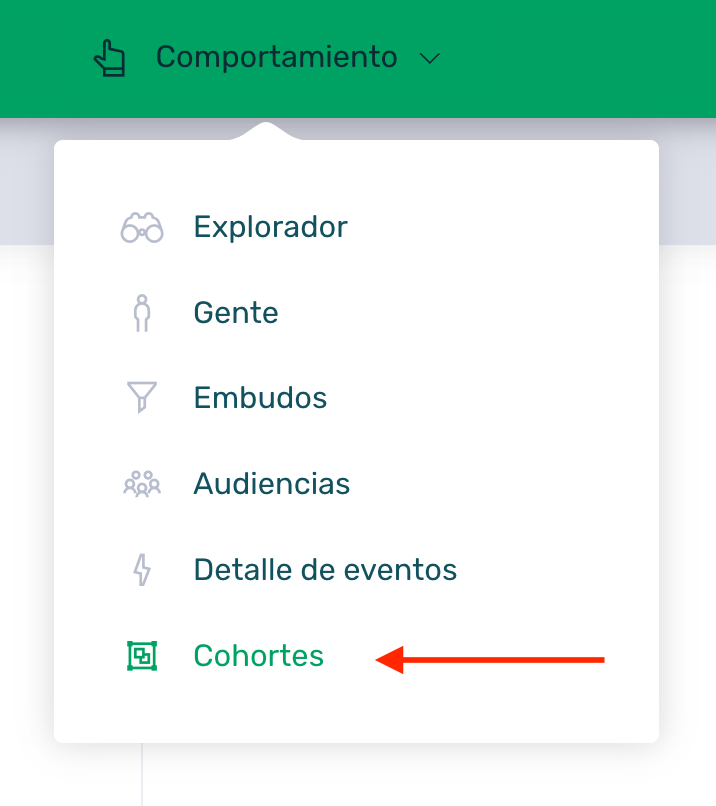
Para realizar consultas y análisis en esta pantalla, haz clic en el botón Activar que aparece en el aviso al entrar en esta sección.

¶ Configuración de análisis de cohortes
Para visualizar el análisis, debes configurar una serie de selectores que definen tanto el criterio de inclusión (quién forma parte de la cohorte) como la métrica que deseas analizar (qué hicieron esos usuarios después).
Si realizas algún cambio en los selectores durante tu consulta, recuerda pulsar el botón Actualizar análisis situado a la derecha para refrescar los datos.
La configuración se divide en 6 pasos:
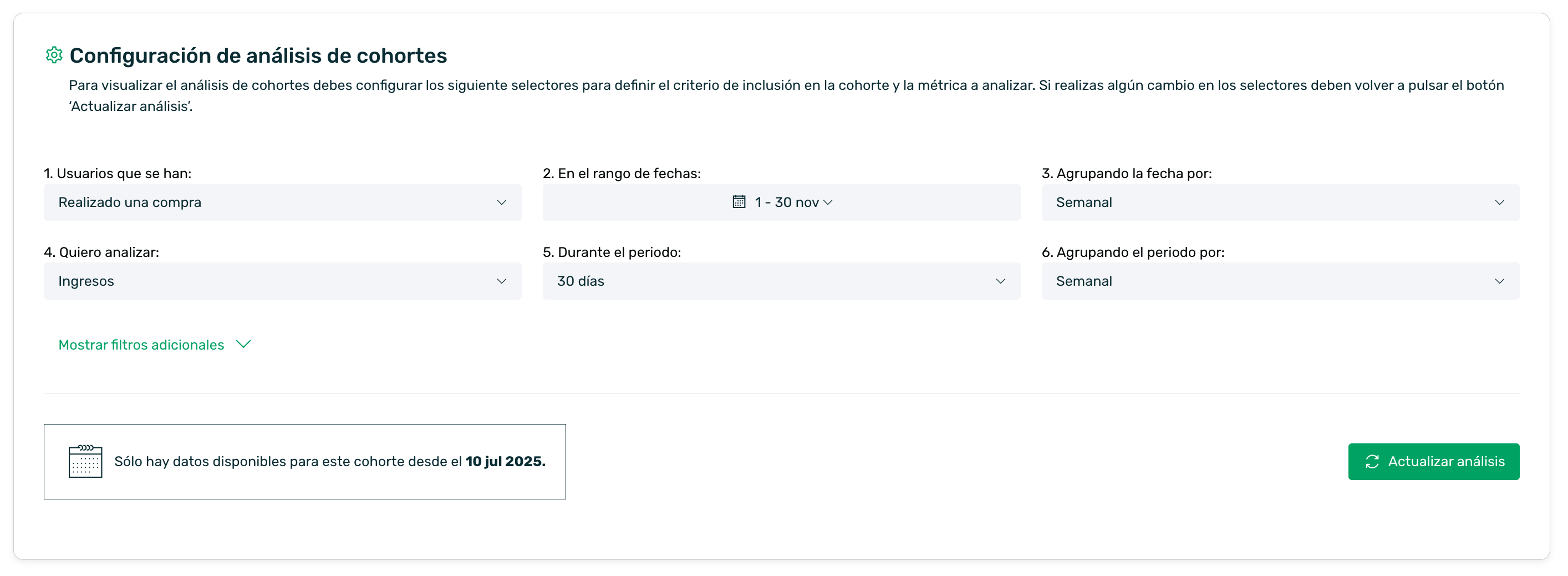
1. Usuarios que se han: Aquí debes de definir el evento desencadenante que agrupa a los usuarios. Los usuarios que realicen este evento dentro del rango de fechas seleccionado formarán parte de la cohorte.
Las opciones disponibles son:
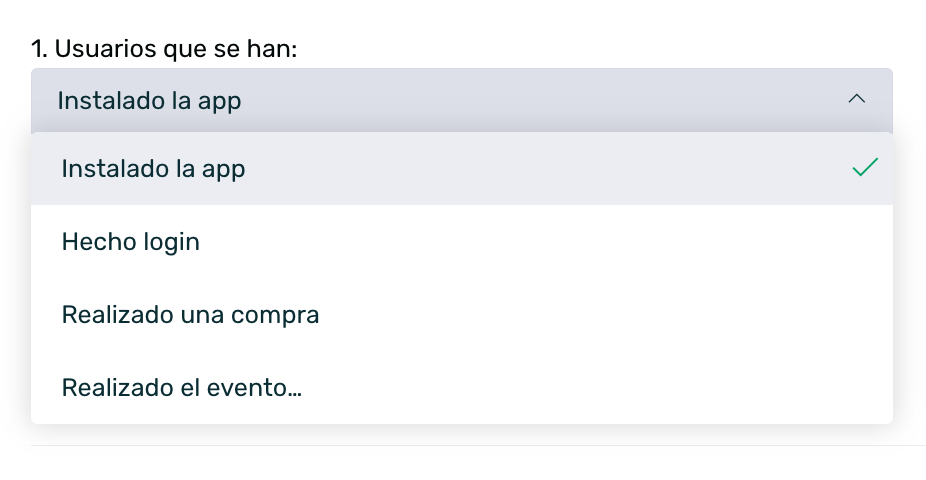
- Instalado la app
- Hecho login
- Realizado una compra
- Realizado el evento: Esta opción te permite seleccionar un evento personalizado de tu app.
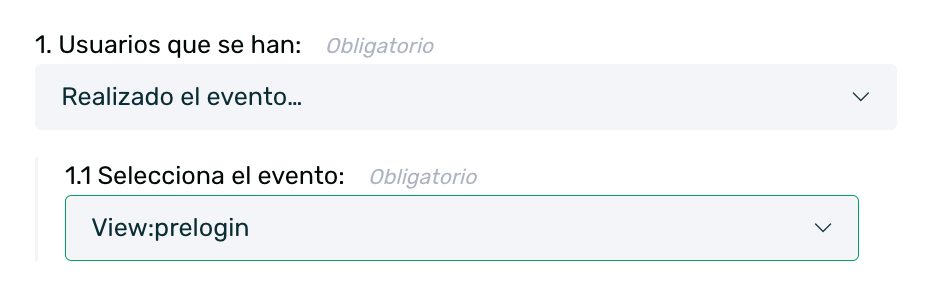
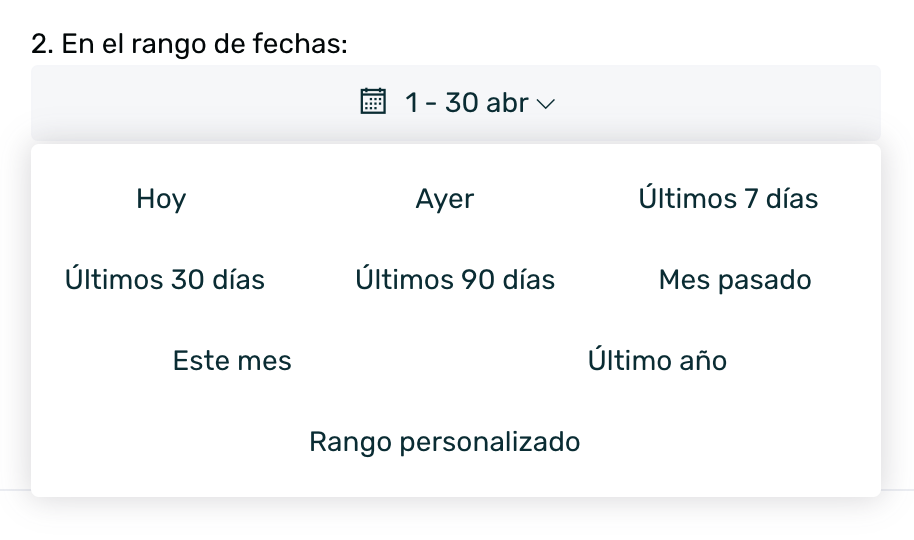
2. Rango de fechas: Define el periodo de tiempo en el que los usuarios deben haber realizado el evento del paso 1 para ser incluidos.
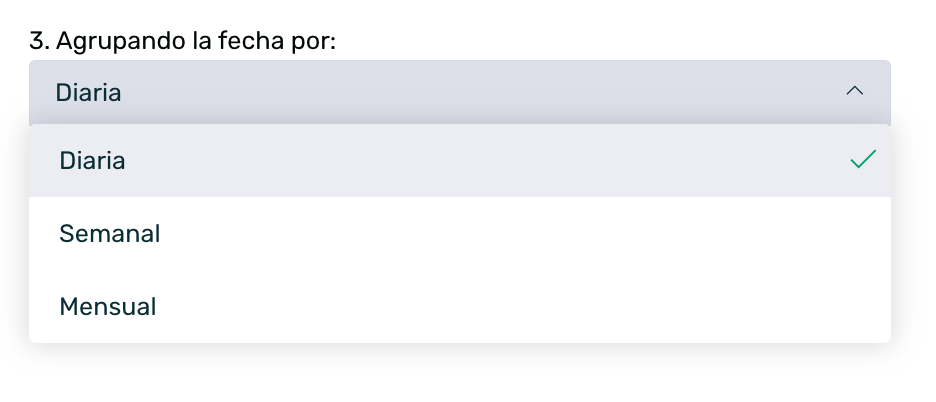
3. Agrupación de la fecha (Filas): Determina cómo se dividirán las filas de tu tabla de resultados.
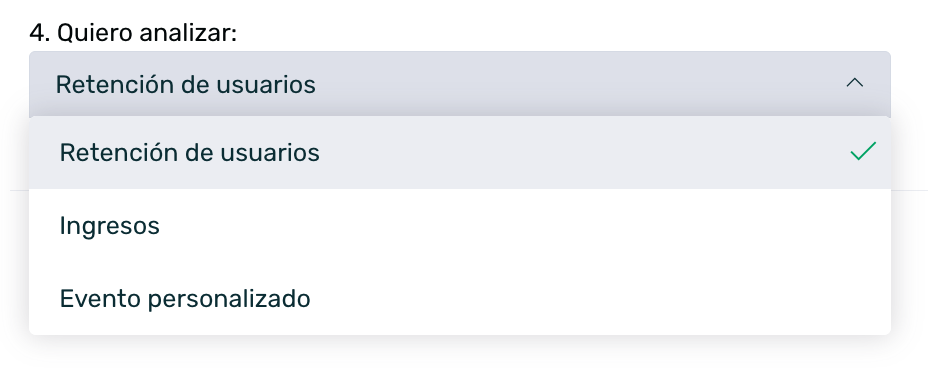
4. Quiero analizar: Aquí debes definir qué dato quieres observar sobre los usuarios seleccionados anteriormente.
-
Retención de usuarios: Muestra qué porcentaje de usuarios volvió a usar la app.
-
Ingresos: Muestra el valor monetario generado por esos usuarios.
-
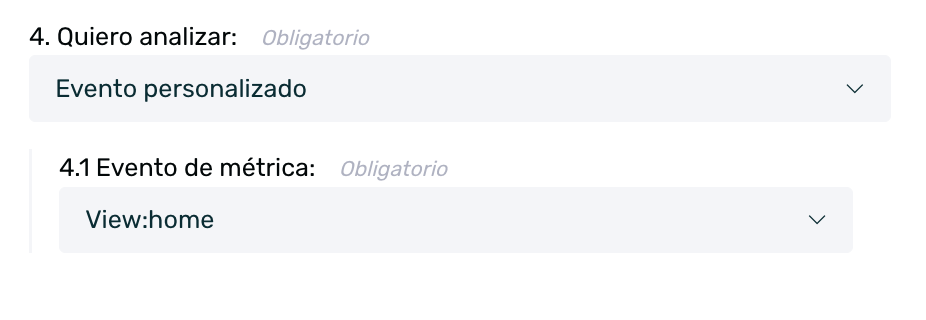
Evento personalizado: Al igual que en el criterio de inclusión, esta opción te permite analizar la repetición o ejecución de un evento personalizado en específico.
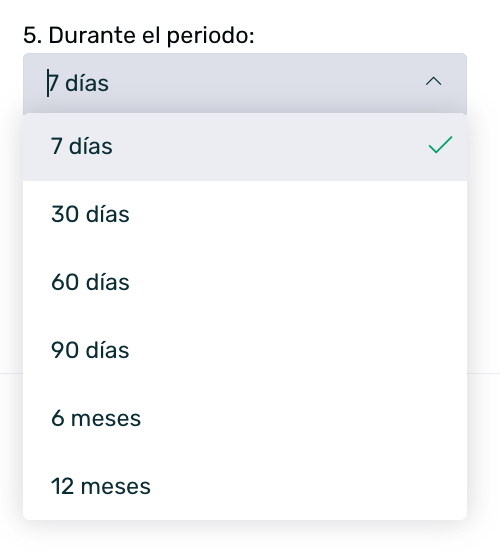
5. Durante el periodo (columnas): Establece la longitud del eje temporal de tu análisis. Define cuánto tiempo hacia el futuro quieres observar el comportamiento de la cohorte.
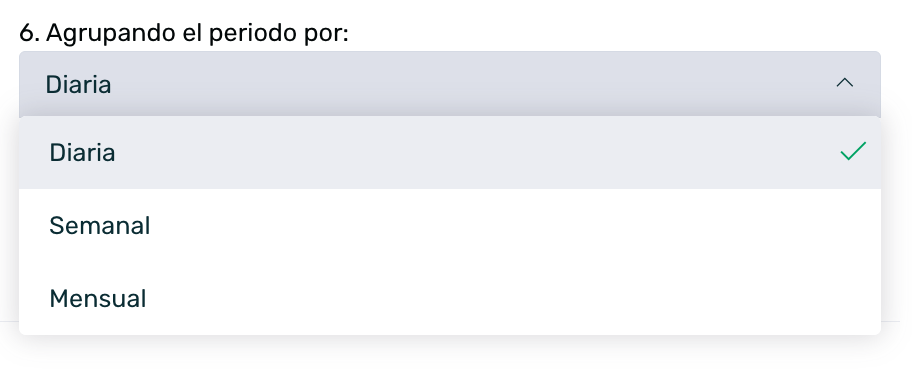
6. Agrupación del periodo (Columnas): Define la granularidad de las columnas de tiempo.
¶ Filtros adicionales
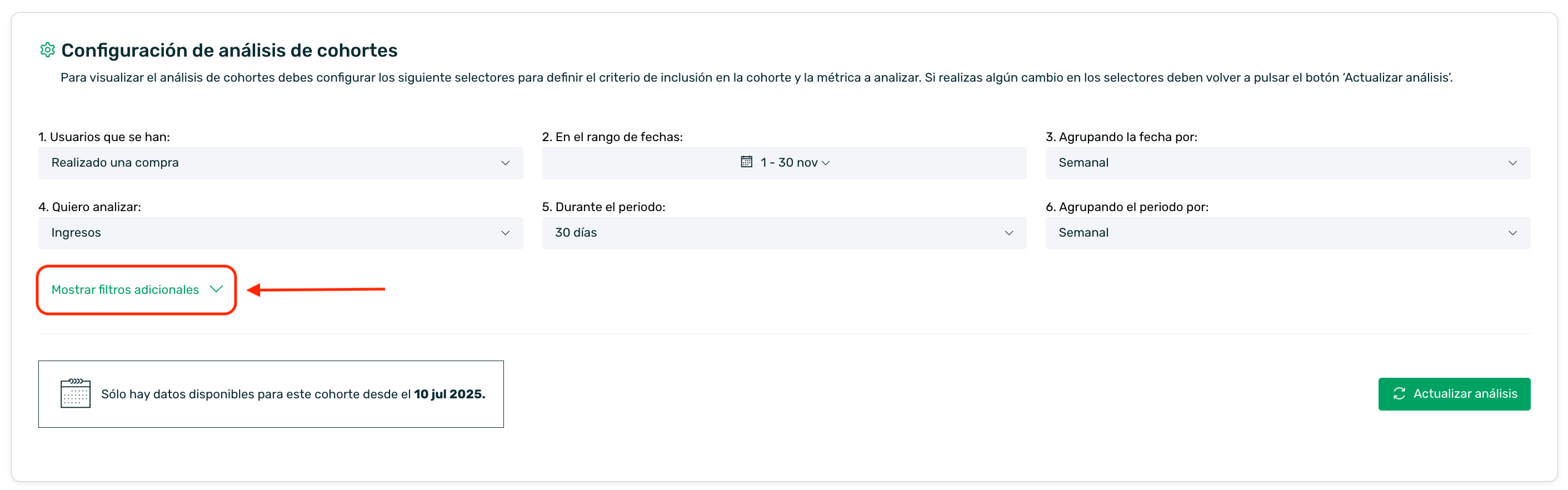
Si necesitas un análisis más segmentado, puedes desplegar la opción Mostrar filtros adicionales. Esto te permitirá refinar la cohorte basándote en:

-
Países: Filtra por la ubicación de los usuarios.
-
Sistema operativo: Android, iOS u otros.
-
Campañas: Aísla el tráfico proveniente de campañas de captación específicas.
¶ Tabla de resultados
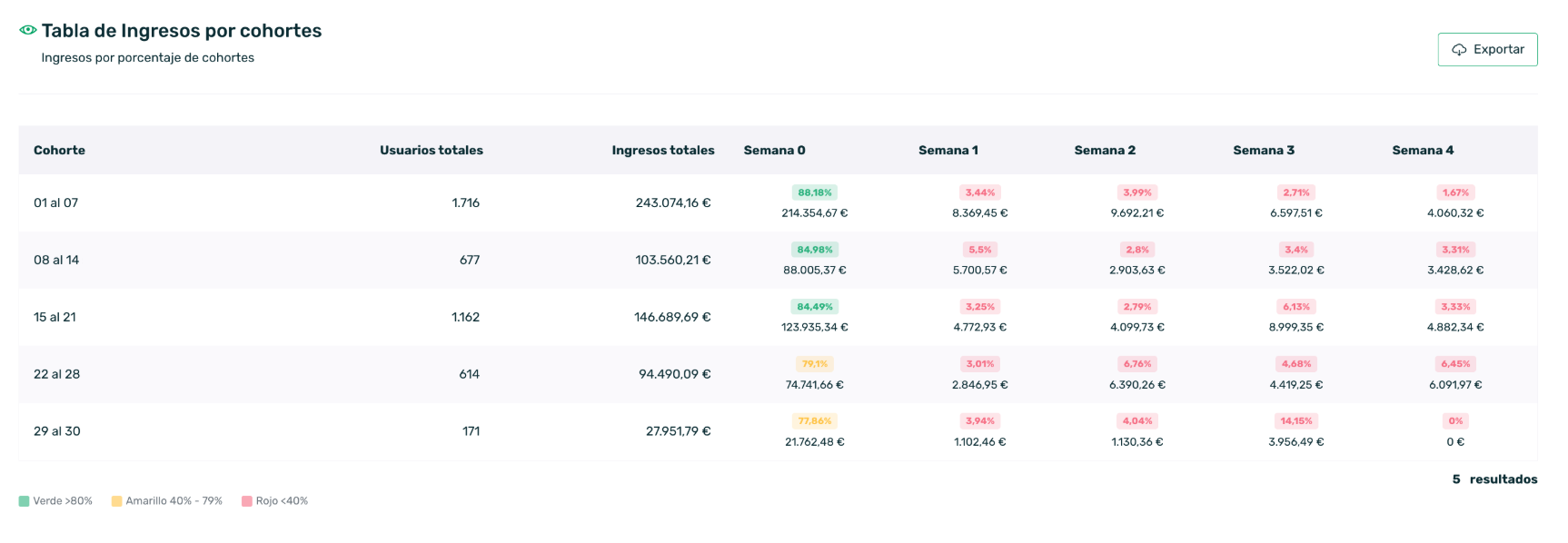
Una vez configurado el análisis y pulsado el botón Actualizar análisis, se generará una tabla que te permite visualizar la evolución de las métricas.
¶ Columnas de resumen
Antes del desglose temporal, las primeras columnas de la tabla ofrecen un resumen global de cada cohorte para darte contexto sobre su volumen y valor.
-
Usuarios totales: Muestra la cantidad de usuarios únicos que han cumplido con las condiciones en esa fecha o periodo. Representa el tamaño de la cohorte.
-
Ingresos totales: Indica la suma total de dinero generado por esta cohorte durante todo el periodo seleccionado. Te ayuda a identificar qué grupos de usuarios son más rentables. (Visible al analizar Ingresos).
-
Eventos totales: Indica el número total de veces que se realizó el evento objetivo por parte de los usuarios de esa cohorte.(Visible al analizar Evento personalizado).
¶ Desglose temporal
El resto de la tabla muestra la evolución de la métrica seleccionada:
-
Filas (Cohortes): Cada fila representa un grupo de usuarios que realizaron el evento inicial en la fecha indicada.
-
Columnas (Periodos): Representan el tiempo transcurrido desde el evento inicial.
-
Celdas: El valor dentro de la celda indica el rendimiento de esa cohorte en ese periodo específico.
¶ Clasificación de colores
Para facilitar la lectura rápida, la tabla utiliza un código de colores tipo semáforo que indica el rendimiento de la métrica:
-
Verde: Indica un rendimiento alto (Superior al 80%)
-
Amarillo: Indica un rendimiento medio (entre el 40% y el 79%).
-
Rojo: Indica un rendimiento bajo (inferior al 40%).
¶ ¿Cómo analizar los datos?
¶ Análisis de retención tras instalación
Para entender mejor cómo leer estos datos, analicemos el siguiente caso real. Queremos saber la fidelidad de los usuarios que han instalado la app durante el mes X.
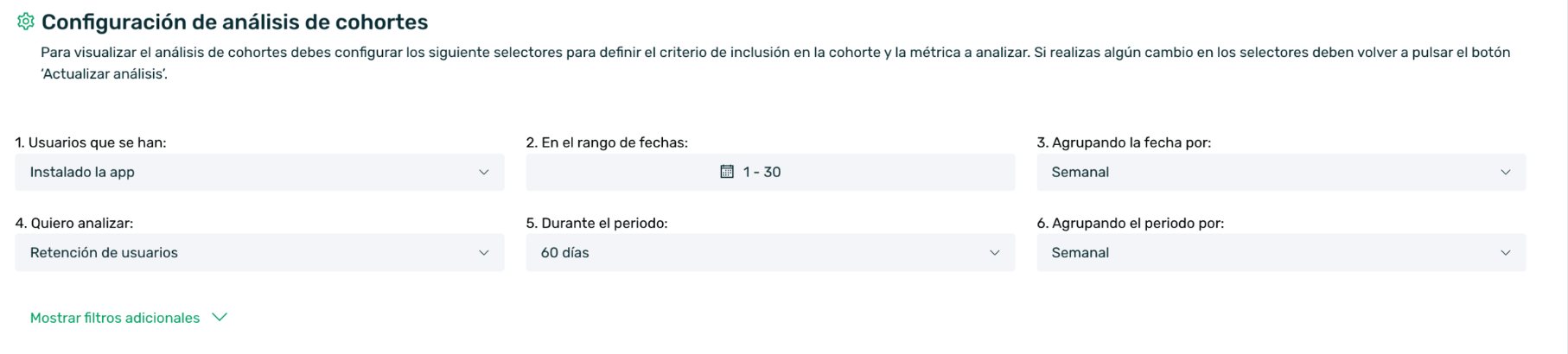
Para realizar este ejemplo, hemos definido los siguientes criterios en el panel de configuración:
-
Criterio de inclusión: Usuarios que han Instalado la app dentro del rango de fechas del 1 al 30.
-
Agrupación de cohortes: Hemos seleccionado Semanal para analizar el comportamiento por grupos semanales en lugar de diario.
-
Métrica: Queremos observar la Retención de usuarios.
-
Periodo de observación: Analizaremos su comportamiento durante los siguientes 60 días, con una visión Semanal de la evolución.
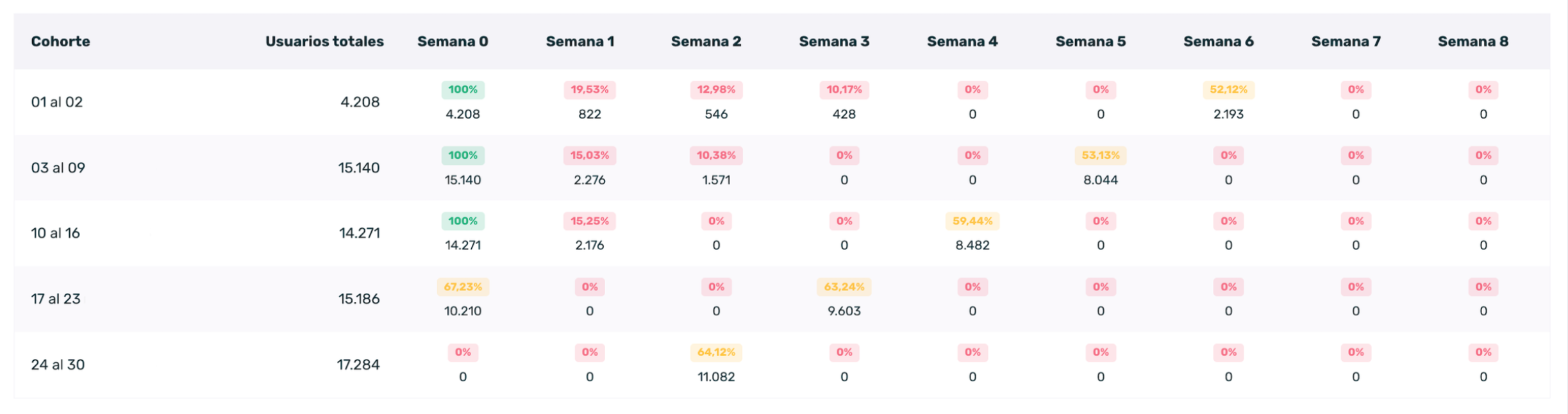
Si observamos la primera fila de la tabla de resultados, la lectura sería la siguiente:
-
Cohorte (01 al 02): Esta fila representa al grupo específico de usuarios que instalaron la aplicación entre el 1 y el 2.
-
Usuarios totales (4.208): Este es el tamaño total de la cohorte. Indica que hubo 4.208 instalaciones únicas durante esas fechas.
-
Semana 0 (100%): Corresponde a la misma semana en que se realizó la instalación. El valor es 100% (4.208 usuarios) porque todos los usuarios estuvieron activos en el momento de instalar la app.
-
Semana 1 (19,53%): Aquí vemos la retención real tras la primera semana. De los 4.208 usuarios iniciales, solo 822 volvieron a abrir la app una semana después, lo que representa un 19,53% de retención.
-
Semana 2 y posteriores: La tabla sigue mostrando la evolución. Por ejemplo, en la Semana 2, la retención baja al 12,98% (546 usuarios). Sin embargo, podemos observar un comportamiento inusual en la Semana 6, donde la retención sube drásticamente al 52,12% (2.193 usuarios), lo cual podría indicar una campaña de re-engagement exitosa o un evento estacional.
¶ Análisis de ingresos recurrentes
En este segundo caso, vamos a analizar el valor monetario que generan los usuarios a lo largo del tiempo. Queremos entender cuánto dinero siguen gastando los usuarios que realizaron una compra inicial en un periodo de determinado.
Para obtener estos datos, hemos configurado los selectores de la siguiente manera:

-
Criterio de inclusión: Usuarios que han Realizado una compra entre el 10 y el 31.
-
Agrupación de cohortes: Agrupamos las fechas por Semanal.
-
Métrica: Seleccionamos Ingresos.
-
Periodo de observación: Analizaremos los ingresos generados durante los siguientes 6 meses, con una agrupación Mensual.
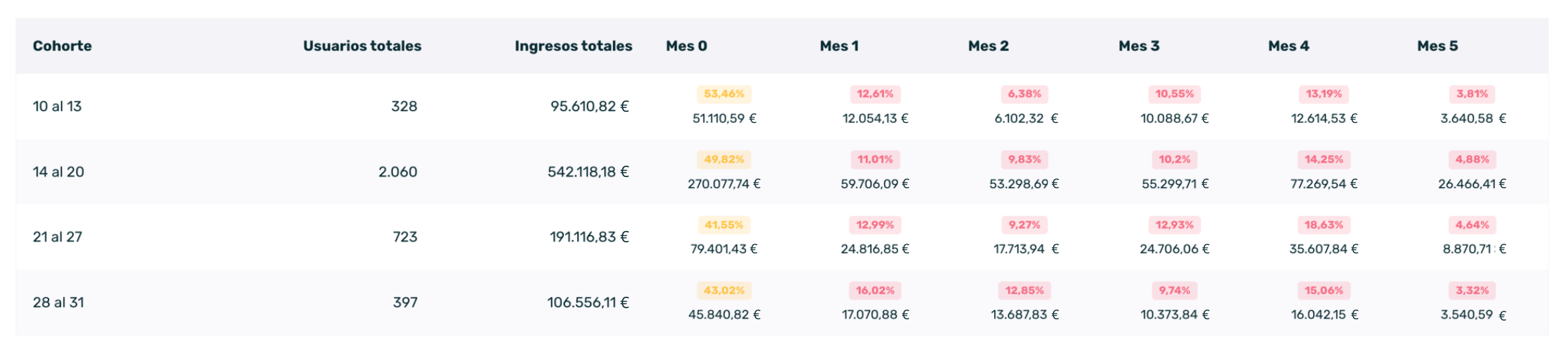
Al analizar ingresos, la interpretación de la tabla cambia ligeramente respecto al análisis de retención. Observemos la primera fila de los resultados:
-
Cohorte (10 al 13): Esta fila agrupa a los usuarios que hicieron una compra entre el 10 y el 13.
-
Usuarios totales (328): Hubo 328 usuarios únicos que compraron en esas fechas.
-
Ingresos totales (95.610,82€): Este es el valor acumulado total generado por esos 328 usuarios durante todo el periodo analizado (los 6 meses).
-
Mes 0:
-
51.110,59€: Es la cantidad de dinero generada en el primer mes.
-
53,46%: Indica que más de la mitad de los ingresos totales de esta cohorte se generaron en el primer mes.
-
-
Mes 1: Al mes siguiente, esos mismos usuarios volvieron a gastar 12.054,13€. Esto representa un 12,61% del ingreso total acumulado de la cohorte.
¶ Exportar datos
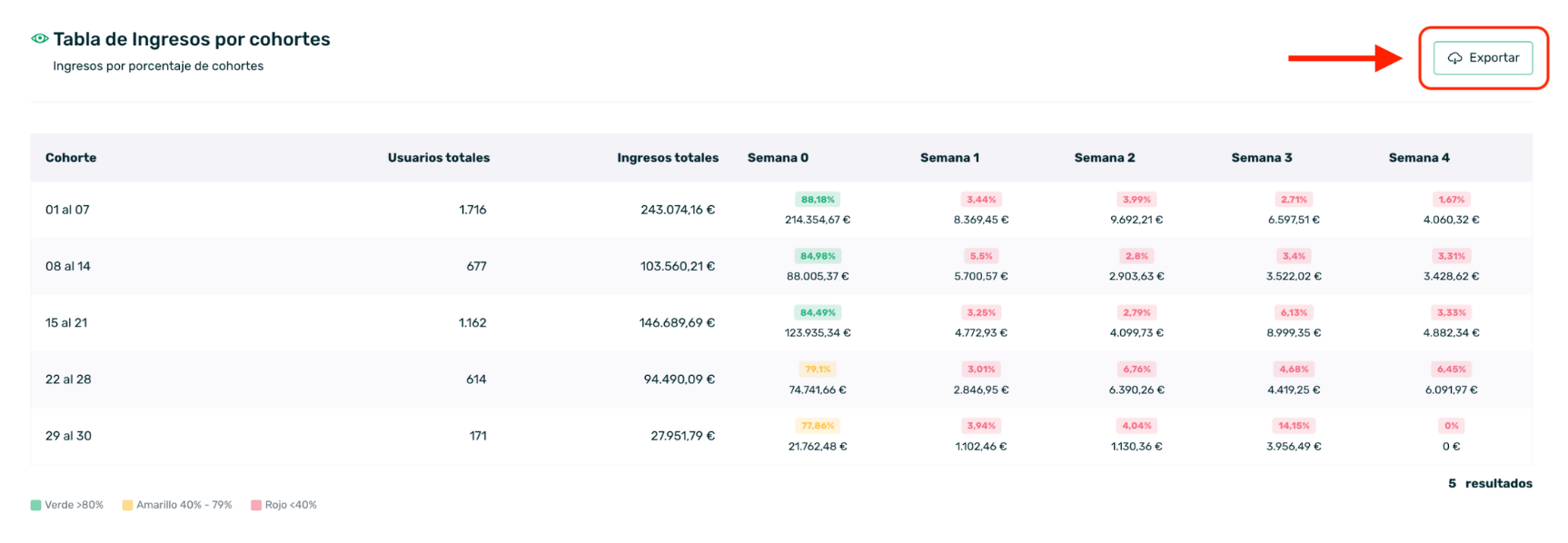
Si necesitas trabajar con estos datos fuera de EMMA, puedes hacer clic en el botón Exportar situado en la parte superior derecha de la tabla. Esto descargará un archivo con los datos numéricos desglosados para que puedas integrarlos en tus propios informes.